


一份基础的 DSL
在前面的章节中,我们已经大致了解了如何快速绘制制作一个 VStory 作品。本教程将以一个简单的仪表盘为例,细致介绍 VStory 的一份基础的 dsl 组成。一份基础的 dsl 需包含以下部分:
character作品中会使用到的角色acts角色在不同时刻的不同行为
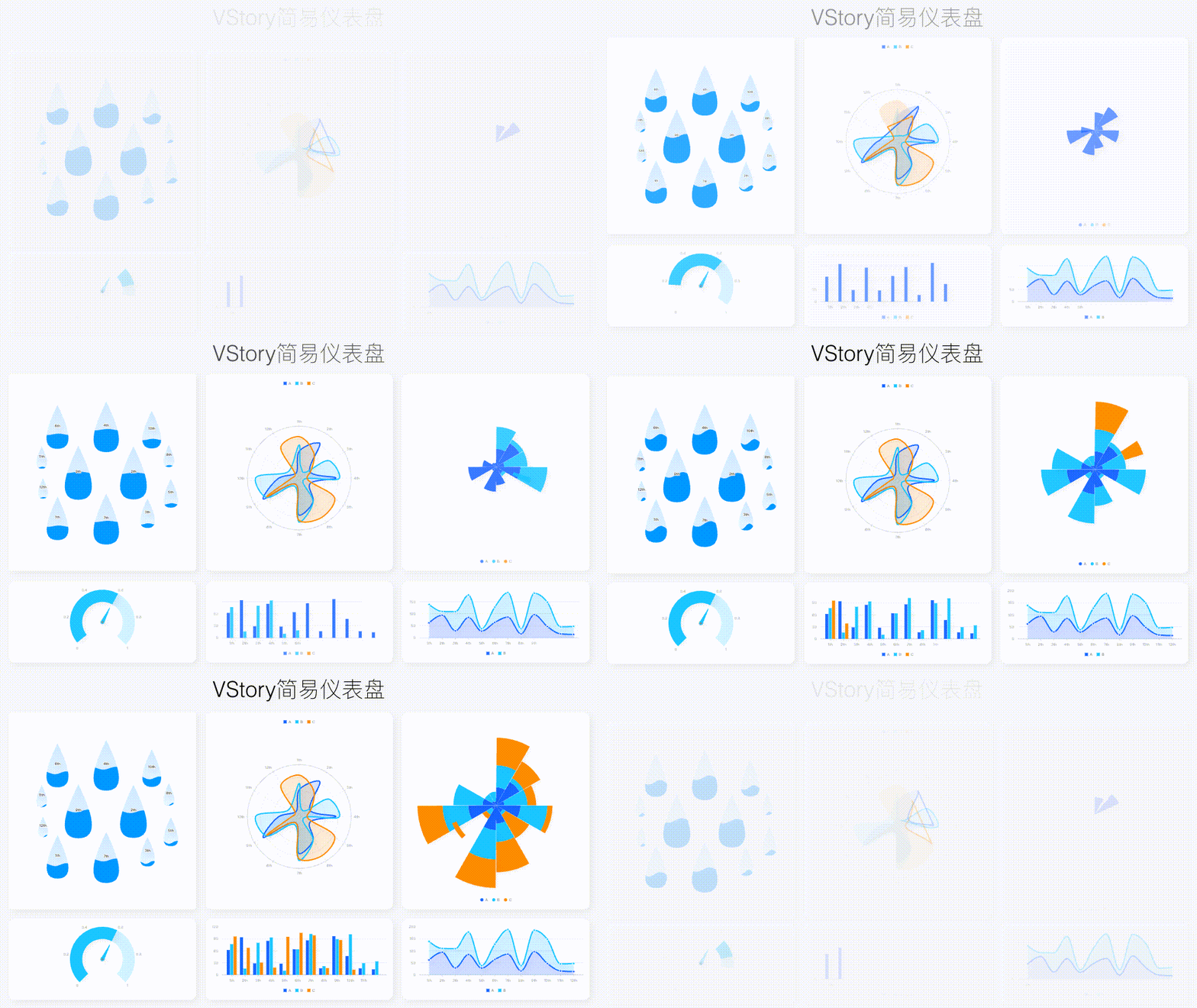
教程最终,我们将会实现如下图片中的效果
1. 物料准备
一个仪表盘会包含多种图表、以及标题、表格等模块、这些模块一部分可以使用 VStory 中提供的特定 character 实现,还有一些可以通过 VChart 自行去配置。在本教程中,我们将简化物料准备过程,直接给到所有用到的图表 spec。
- 一个基于
VChart的简单的柱状图
- 一个基于
VChart的简单的面积图
- 一个基于
VChart的简单的雷达图
- 一个基于
VChart的简单的玫瑰图
- 一个基于
VChart的简单的仪表盘图
- 使用一个
VStory的Text类型作为标题
- 使用一个
VStory的WaveScatter图表类型
2. 拼接
接下来,我们将这些素材拼接到VStory的大画布中,形成一个完整的作品,我们使用 1920 * 1080 作为画布的完整尺寸,图表之间的margin为 30px,距离左右边界的margin也是 30px。具体的布局如下图所示
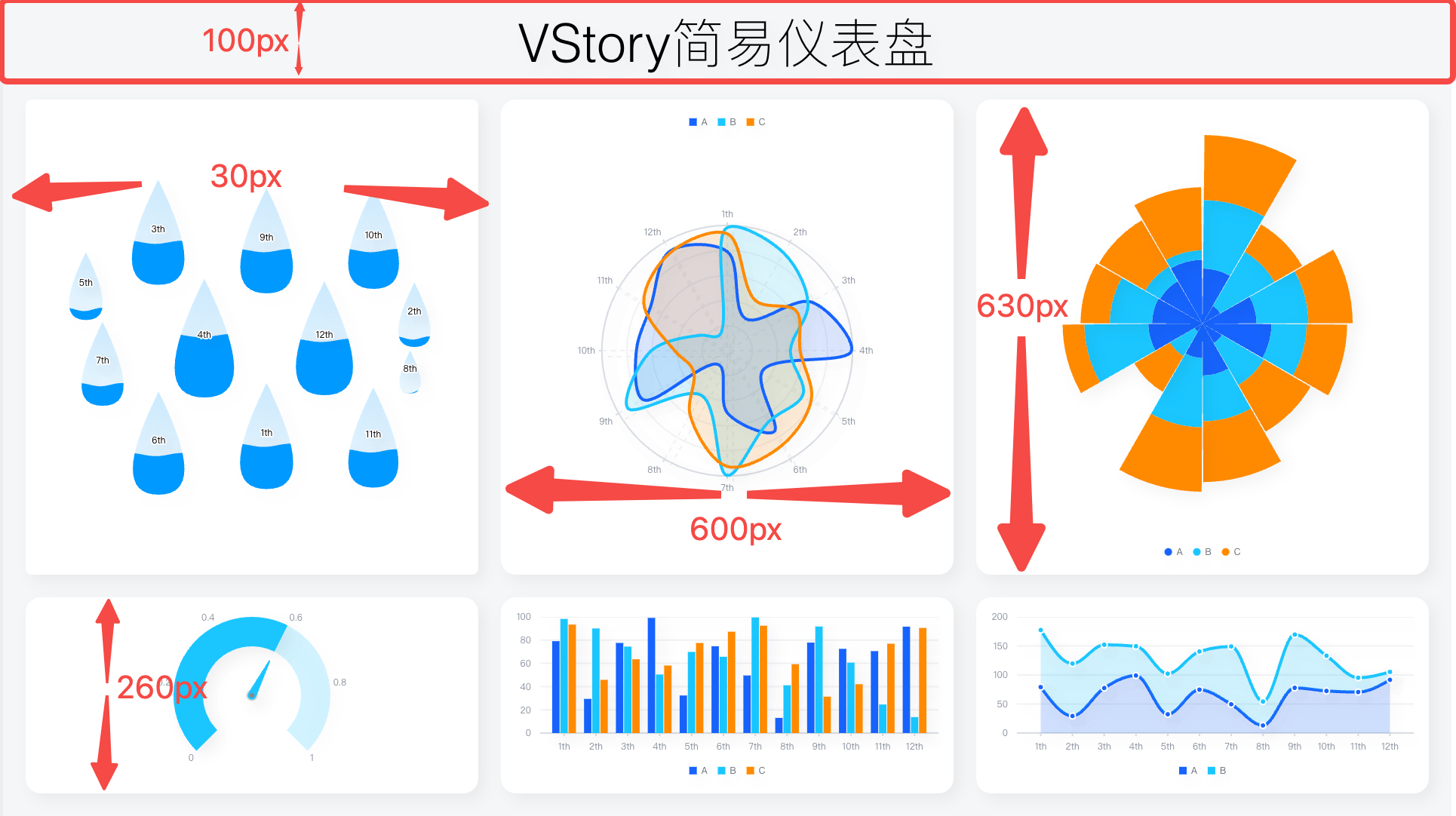
完成了布局的设计之后,接下来我们开始 DSL 的编写,来实现上图中的效果,DSL 核心包括一个character数组和一个acts数组,character数组包含了作品中的所有角色(元素),acts数组包含了作品中的各种角色的各种动作(动画),具体的接口定义如下:
interface IStoryDSL {
  acts: IActSpec[]; // 作品的章节
  characters: ICharacterConfig[]; // 作品中的元素
}
/* character定义 */
type ICharacterConfig = {
  id: string;
  type: string; // 类型
  position: IWidgetData; // 定位描述
  zIndex: number;
  extra?: any; // 带着的额外信息
  options?: any; // 具体的配置信息
};

/* act定义 */
interface IActSpec {
  id: string; // 这一幕的id
  scenes: ISceneSpec[]; // 这一幕包含的场景
}
interface ISceneSpec {
  id: string; // 这个场景的id
  delay?: number; // 场景的入场延迟,可以是正数或者负数
  actions: IActions[]; // 这个场景包含的动作
}

interface IActions {
  // 行为定义,角色和行为都可以配数组,可以定义多个角色执行多个行为
  characterId: string | string[]; // 执行行为的角色id
  characterActions: IActionSpec[]; // 执行的具体行为
}

// 具体的行为定义
interface IAction {
  action: string; // 行为名称
  startTime?: number; // 开始时间
  payload?: {
    // 行为的参数
    animation?: IAnimationParams;
    selector?: string;
    [key?: string]: any;
  };
}
2.1 character 数组配置
根据我们提供的每个character的配置,以及接口定义,我们可以组装我们的character数组。
const characters = [
  {
    type: 'Text',
    id: 'Title',
    zIndex: 3,
    position: {
      top: 100,
      left: 1920 / 2,
      width: 1920,
      height: 90
    },
    options: {
      graphic: {
        fontSize: 70,
        wordBreak: 'break-word',
        textAlign: 'center',
        textBaseline: 'bottom',
        fill: 'black',
        fontWeight: 200,
        text: 'VStory简易仪表盘'
      }
    }
  },
  {
    type: 'WaveScatter',
    id: 'wave-scatter',
    zIndex: 1,
    position: {
      top: 130,
      left: 30,
      width: 600,
      height: 630
    },
    options: {
      data: {
        values: mockData.filter(item => item.type === 'A')
      },
      categoryField: 'month',
      valueField: 'value',
      /* 水波动画的配置 */
      waveDuration: 2000,
      waveRatio: 0.00525,
      waveColor: '#0099ff',
      background: 'linear-gradient(180deg, #0099ff11 100%, #0099ff33 0%)',
      amplitude: 10,
      frequency: 2,
      panel: {
        fill: '#ffffff',
        shadowColor: 'rgba(0, 0, 0, 0.05)',
        shadowBlur: 10,
        shadowOffsetX: 4,
        shadowOffsetY: 4,
        cornerRadius: 8,
        clip: true
      }
    }
  },
  {
    type: 'VChart',
    id: 'radar1',
    zIndex: 3,
    position: {
      top: 130,
      left: 660,
      width: 600,
      height: 630
    },
    options: {
      spec: radar1,
      panel: {
        fill: '#ffffff',
        shadowColor: 'rgba(0, 0, 0, 0.05)',
        shadowBlur: 10,
        shadowOffsetX: 4,
        shadowOffsetY: 4,
        cornerRadius: 20
      }
    }
  },
  {
    type: 'VChart',
    id: 'rose1',
    zIndex: 3,
    position: {
      top: 130,
      left: 1290,
      width: 600,
      height: 630
    },
    options: {
      spec: rose1,
      panel: {
        fill: '#ffffff',
        shadowColor: 'rgba(0, 0, 0, 0.05)',
        shadowBlur: 10,
        shadowOffsetX: 4,
        shadowOffsetY: 4,
        cornerRadius: 20
      }
    }
  },
  {
    type: 'VChart',
    id: 'gauge1',
    zIndex: 3,
    position: {
      top: 790,
      left: 30,
      width: 600,
      height: 260
    },
    options: {
      spec: gauge1,
      padding: {
        left: 0,
        right: 0,
        top: 0,
        bottom: 0
      },
      panel: {
        fill: '#ffffff',
        shadowColor: 'rgba(0, 0, 0, 0.05)',
        shadowBlur: 10,
        shadowOffsetX: 4,
        shadowOffsetY: 4,
        cornerRadius: 20
      }
    }
  },
  {
    type: 'VChart',
    id: 'bar1',
    zIndex: 3,
    position: {
      top: 790,
      left: 660,
      width: 600,
      height: 260
    },
    options: {
      spec: bar1,
      panel: {
        fill: '#ffffff',
        shadowColor: 'rgba(0, 0, 0, 0.05)',
        shadowBlur: 10,
        shadowOffsetX: 4,
        shadowOffsetY: 4,
        cornerRadius: 20
      }
    }
  },
  {
    type: 'VChart',
    id: 'area1',
    zIndex: 3,
    position: {
      top: 790,
      left: 1290,
      width: 600,
      height: 260
    },
    options: {
      spec: area1,
      panel: {
        fill: '#ffffff',
        shadowColor: 'rgba(0, 0, 0, 0.05)',
        shadowBlur: 10,
        shadowOffsetX: 4,
        shadowOffsetY: 4,
        cornerRadius: 20
      }
    }
  }
];
2.2 acts 数组配置
characters数组中只是定义了作品中有这些元素可用,具体的动作还没有定义,如果不定义动作的话,元素将不会展示,所以接下来我们开始定义acts数组。我们期望作品中的元素有如下动作
- 柱状图和玫瑰图会有
oneByOne(图元一个接着一个)的appear(入场)动画效果,其他图表都是默认的appear(入场)的动画效果 - 包含图表本身的面板也要有一个
bounce(弹跳)的appear(入场)的动画效果
由于行为都很简单,所以只需要一幕,一个场景就能完成。
const acts = [
  {
    id: 'page1', // 这一幕的id
    scenes: [
      {
        id: 'singleScene', // 这一幕包含的场景
        actions: [
          // 除了柱状图和玫瑰图以外,其他character都做默认的appear的动画效果
          {
            characterId: ['Title', 'area1', 'radar1', 'gauge1', 'wave-scatter'],
            characterActions: [
              {
                action: 'appear',
                startTime: 0,
                payload: {
                  animation: {
                    duration: 2000
                  }
                }
              }
            ]
          },
          // 柱状图和玫瑰图做oneByOne的appear动画效果
          {
            characterId: ['bar1', 'rose1'],
            characterActions: [
              {
                action: 'appear',
                startTime: 0,
                payload: {
                  animation: {
                    duration: 3000,
                    oneByOne: true,
                    dimensionCount: mockData.length
                  }
                }
              }
            ]
          },
          // 包含图表本身的面板做bounce的appear动画效果
          {
            characterId: ['area1', 'radar1', 'bar1', 'rose1', 'gauge1', 'wave-scatter'],
            characterActions: [
              {
                action: 'bounce',
                payload: {
                  animation: {
                    duration: 2000,
                    easing: 'quadOut'
                  },
                  type: 'bounce4',
                  flipY: true
                }
              }
            ]
          }
        ]
      }
    ]
  }
];
3. 播放
至此,我们已经完成了一个简易的仪表盘的制作步骤,接下来,我们将character和acts数组拼起来合成一个 DSL,然后使用 VStory 进行播放。
// 注册所有需要的内容
VStory.registerAll();

// 创建一个VStory实例,将DSL传入
const story = new VStory.Story(dsl, { dom: CONTAINER_ID, background: '#ebecf0' });
// 创建一个player实例,用于播放这个Story
const player = new VStory.Player(story);
story.init(player);

// 开始播放,传入1表示循环播放
// 传入0表示单次播放,播放到结束时间就停止
// 传入-1表示单次播放,但是播放结束后,时间会继续往后走,不会停止
// 我们这里因为有一个永久在播放的波浪动画(wave),所以这里传入-1,不循环,但是时间不停止
player.play(-1);
通过本教程,您已经了解了一份基础的 DSL 配置组成,后面你可以尝试更改character和acts,探索 VStory 的强大功能和灵活性,编绘出绚丽多彩的作品。祝您编码愉快!