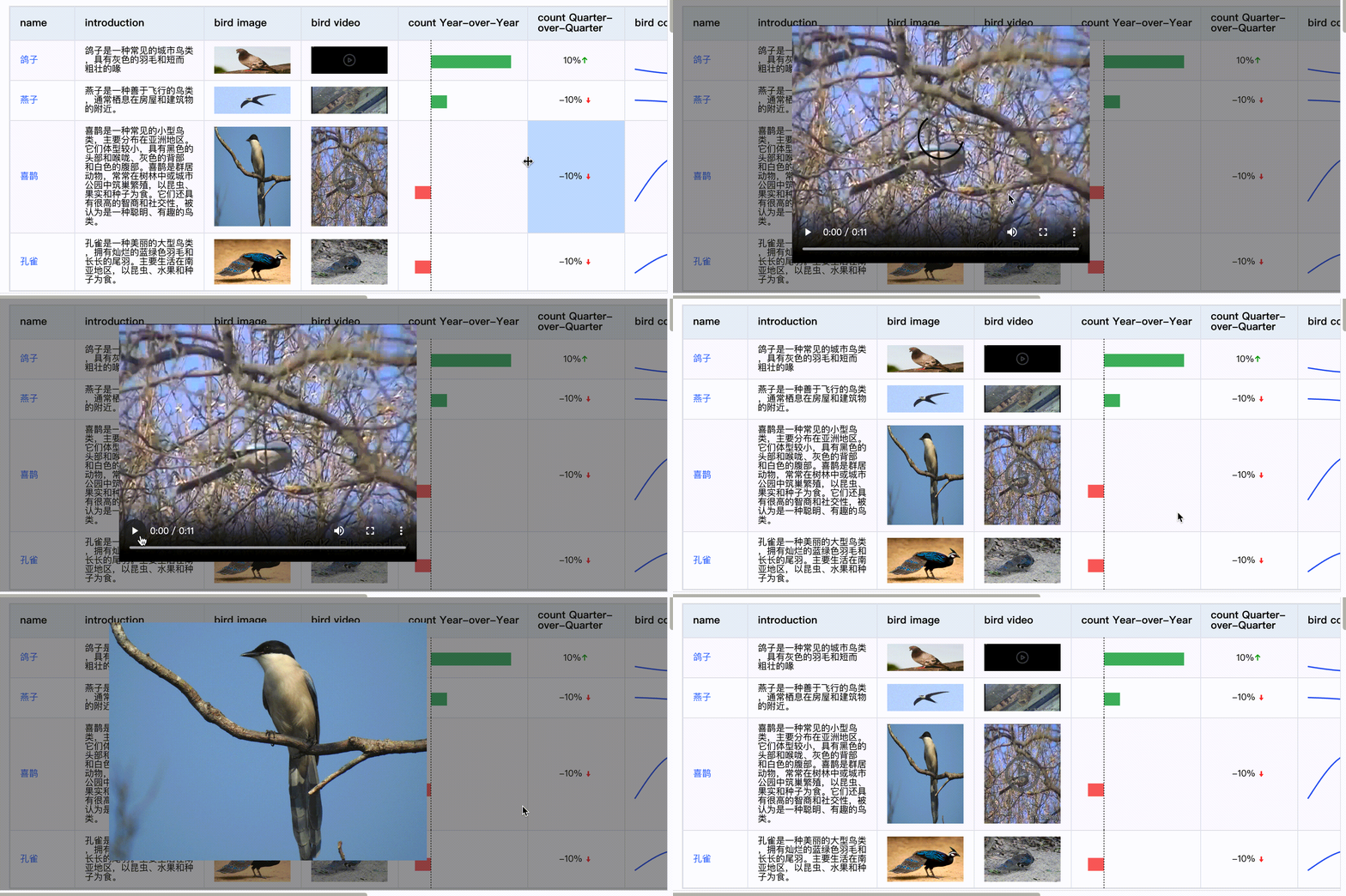
多媒体类型
表格可以展示各种类型的数据,例如文本、数字、图表等。其中,多媒体类型(如 image 和 video)在某些场景中的展示尤其重要,它们可以直观地展示信息,帮助用户快速获取关键数据。例如,电商网站可以在表格中展示商品图片,便于店主快速查看商品信息;视频网站可以在表格中展示视频预览图,方便用户快速了解视频内容。通过在表格中展示多媒体类型,可以有效提高数据展示的效果和用户体验。
注:以下介绍均以image类型为例,video类型也同样适用。
特有配置项介绍
首先介绍如何在 VTable 中展示图片,以下为 image 类型的特有配置项:
keepAspectRatio:keepAspectRatio属性用于配置是否保持图片的横纵比。默认值为false,即不保持横纵比;当设置为true时,将会按照图片原始大小比例显示imageAutoSizing:imageAutoSizing属性用于配置是否根据图片尺寸自动调整单元格的尺寸。默认值为false,即不自动调整单元格尺寸;当设置为true时,将会根据图片尺寸调整单元格的宽度和高度
示例:
{
  cellType: 'image',
  field: 'avatar',
  title: '头像',
  keepAspectRatio: true,
  imageAutoSizing: true,
}
特有样式介绍
image 类型在样式 style 方面的特有配置项:
style.margin:图片在单元格中的边距; 示例:
{
  cellType: 'image',
  field: 'avatar',
  title: '头像',
  keepAspectRatio: true,
  imageAutoSizing: true,
  style:{
    margin: 20
  }
}
image 的点击预览
当某些场景下,我们希望点击图片可以预览大图。VTable默认点击多媒体(包括视频和图片)单元格即可以弹出预览窗口。