


甘特图 (Gantt Chart) 介绍与使用教程
甘特图是一种项目管理工具,用于展示项目计划、任务进度和时间安排。它通过条形图的形式直观地展示任务的开始和结束时间,帮助项目管理者有效地跟踪和管理项目进度。其中每个任务在图中显示为一个条形,条形的长度表示任务的持续时间,位置表示任务的开始和结束时间。
VTable-Gantt 是一款基于 VTable 表格组件及 canvas 渲染器 VRender 构建的强大甘特图绘制工具,能够帮助开发者轻松创建和管理甘特图
甘特图的组成部分
左侧任务列表:显示项目的任务列表,通常在图的左侧。
顶部时间轴:显示项目的时间范围,通常在图的顶部或底部。
任务条:表示每个任务的开始和结束时间。
网格线:用于分隔时间轴和任务条,使图表更加清晰。
标记线:用于标记重要时间点。
分割线:用于分隔任务列表和时间轴,使图表更加清晰。
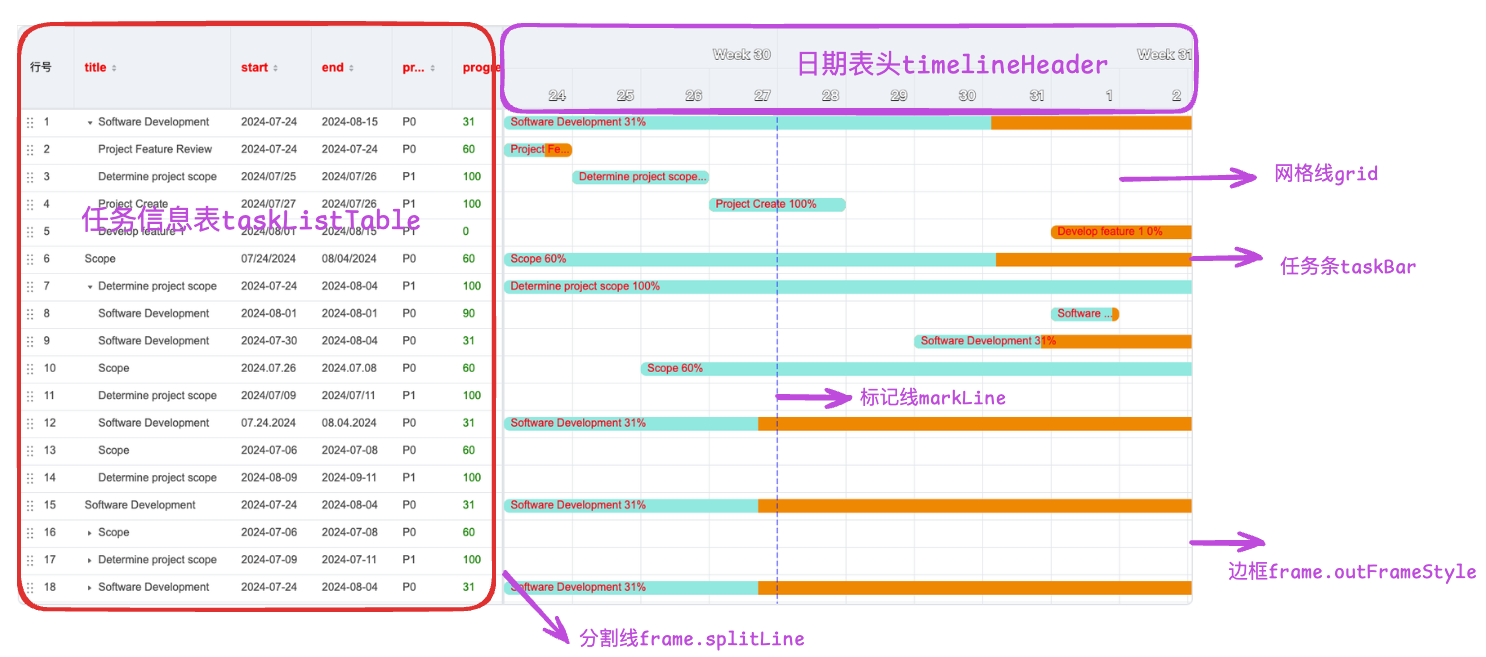
注意:左侧的任务信息表在实现中对应的是一个完整的 ListTable。挂在 ganttInstable.taskListTableInstance 中,所以对应 ListTable 的接口及事件都是可以通过 taskListTableInstance 来直接使用的,同时如果想要排查左侧表格的问题也可以直接将 taskListTableInstance.options 取出查看是否符合预期
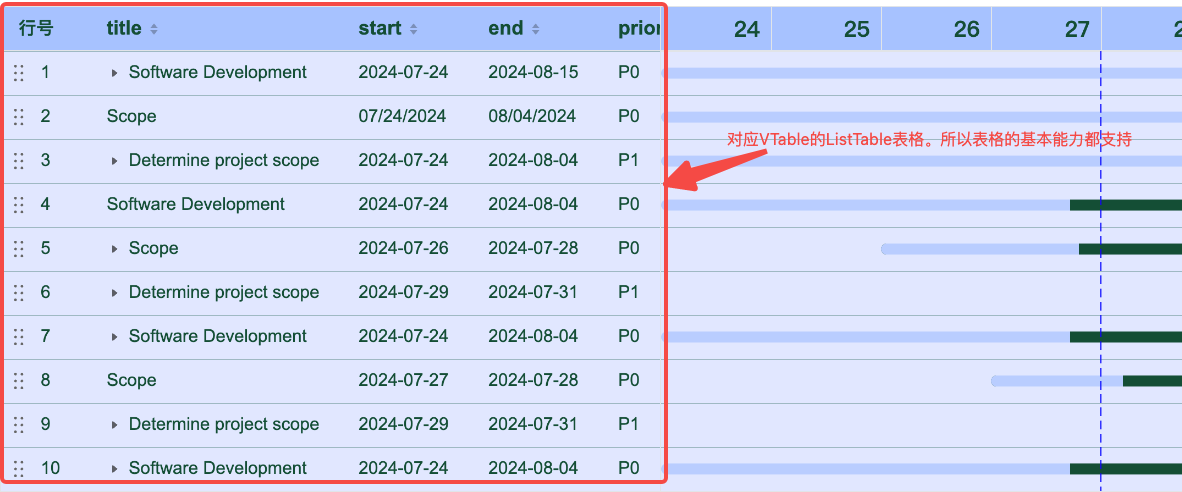
left table
甘特图的主要能力
多列信息展示
甘特图整个结构的左侧是一个完整的表格容器,所以可支持丰富的列信息展示,具体配置可参考配置
自定义渲染
自定义渲染需要了解 VRender 的图元属性,具体可以参考自定义渲染教程
任务条的自定义渲染
通过 taskBar.customLayout 配置项,可以自定义任务条的渲染方式。
日期表头自定义渲染
通过 timelineHeader.scales.customLayout 配置项,可以自定义日期表头的渲染方式。
左侧任务信息表格自定义渲染
通过 taskListTable.columns.customLayout 定义每一列单元格的自定义渲染 或者 通过taskListTable.customLayout 全局定义每个单元格的自定义渲染。
支持不同的日期刻度粒度
通常的业务场景中,可能需要涉及多层时间刻度的展示,VTable-Gantt 支持五种时间粒度:'day' | 'week' | 'month' | 'quarter' | 'year' | 'hour' | 'minute' | 'second'。
通过 timelineHeader.scales 配置项,可以设置日期刻度的行高和时间单位(如天、周、月等)。
日期表头样式
通过 timelineHeader.scales.style 配置项,可以自定义日期表头的样式。
通过 timelineHeader.scales.rowHeight 配置项,可以设置日期刻度的行高。
外边框
表格的边框可能与内部的网格线在样式上有一定的不同,可以通过 frame.outerFrameStyle 配置项,可以自定义甘特图的外边框。
横纵分割线
同时支持表头和 body 的横向分割线,及左侧信息表和右侧任务列表的分割线。通过 frame.horizontalSplitLine 配置项,可以自定义水平分割线的样式。frame.verticalSplitLine 配置项,可以自定义垂直分割线的样式。
标记线
在 gantt 甘特图中通常需要标记一些重要的日期,我们通过配置项 markLine 来配置该效果。通过markLine.date来指定重点日期,通过 markLine.style 配置项,可以自定义标记线的样式。如果需要将该日期在初始化时一定要展示出来可以设置markLine.scrollToMarkLine为true。标记线支持动态创建,具体可以参考示例
容器网格线
通过 grid 配置项,可以自定义右侧任务条背景网格线的样式。包括背景色、横纵方向的线宽、线型等。
任务之间的依赖关系
通过 dependency.links 配置项,可以设置任务之间的依赖关系。注意依赖关系的配置数据格式为:
export type ITaskLink = {
  /** 依赖的类型 */
  type: DependencyType;
  linkedFromTaskKey?: string | number;
  linkedToTaskKey?: string | number;
};
例如如下的配置数据:
links:[
  {
    type: VTableGantt.TYPES.DependencyType.FinishToStart,
    linkedFromTaskKey: 1,
    linkedToTaskKey: 2
  },
  {
    type: VTableGantt.TYPES.DependencyType.StartToFinish,
    linkedFromTaskKey: 2,
    linkedToTaskKey: 3
  },
  {
    type: VTableGantt.TYPES.DependencyType.StartToStart,
    linkedFromTaskKey: 3,
    linkedToTaskKey: 4
  },
  {
    type: VTableGantt.TYPES.DependencyType.FinishToFinish,
    linkedFromTaskKey: 4,
    linkedToTaskKey: 5
  }
]
其中linkedFromTaskKey 和 linkedToTaskKey 的值需要对应 records 中的唯一标识字段,唯一标识的字段名默认为id,如果需要修改可以通过taskKeyField配置项来修改。
交互
任务条的拖拽
通过 taskBar.moveable 配置项,可以设置任务条是否可拖拽。
任务条的调整大小
通过 taskBar.resizable 配置项,可以设置任务条是否可调整大小。
任务条的进度调整
通过 taskBar.progressAdjustable 配置项,可以设置任务条是否可调整进度。
任务条定位
当时间轴较长、任务条不在当前可视区域内时,可以开启“定位图标”能力:在甘特图左右边缘显示图标,点击后自动滚动到该任务条的可视区域。
关键配置:
const option = {
  taskBar: {
    locateIcon: true
  }
};
调整左侧表格宽度
通过 frame.verticalSplitLineMoveable 配置为 true,可以设置分割线可拖拽。
编辑任务信息
通过ListTable的编辑能力,可以同步更新数据到任务条。
开启编辑能力需要先提前注册好编辑器到 VTable 中,因为这里的编辑能力实际是借助的ListTable的编辑能力。
调整数据顺序
开启拖拽换位能力同ListTable的配置需要在配置中添加rowSeriesNumber,即有了行序号,用rowSeriesNumber.style和headerStyle中可以配置该列的样式,开启换位的话将rowSeriesNumber.dragOrder设置为 true。VTable-Gantt在监听有移位事件时将顺序同步到任务条区域显示。
创建关联线
通过dependency.linkCreatable配置项,可以设置是否可以创建关联线。
创建排期
配置 taskBar.scheduleCreatable
原始数据中如果没有任务日期的字段数据,那么可以通过创建排期能力来给任务指定一个开始时间和结束时间。默认当 hover 到没有日期数据的网格上时,会出现一个添加排期的按钮。
按钮的样式可以通过taskBar.scheduleCreation.buttonStyle配置。
如果当前配置不能满足需求,也可以通过taskBar.scheduleCreation.customLayout配置项自定义创建排期的展示效果。
注意:不同的甘特图实例,创建排期能力不同。:
当tasksShowMode为TasksShowMode.Tasks_Separate或TasksShowMode.Sub_Tasks_Separate,也就是没条数据有对应的一行位置展示,但是数据中没有设置 startDate 和 endDate 的字段时,鼠标 hover 到该行会出现创建按钮,点击按钮会创建排期并展示任务条。
当tasksShowMode为TasksShowMode.Sub_Tasks_Inline或TasksShowMode.Sub_Tasks_Arrange或TasksShowMode.Sub_Tasks_Compact,当鼠标 hover 到空白区域即会显示创建按钮,点击按钮会触发事件GANTT_EVENT_TYPE.CREATE_TASK_SCHEDULE但不会真正的创建任务排期,使用者需要监听该事件根据业务需求来自行创建排期更新数据。
借助表格的能力
甘特图是基于 VTable 的 ListTable 实现的,看上去相当于一个拼接形式,左侧是任务信息表格,右侧是任务条列表。
那么 taskListTable 是 vtable-gantt 组件中最重要的配置项之一,它用于配置左侧任务列表表格的布局和样式,对应到一个完整的 ListTable 的配置。在甘特图实例中也存在这样一个 ListTable 的实例,可以直接获取左侧表格的实例,进行操作。
获取表格实例的方式如下:
const ganttInstance = new Gantt(containerDom, options);
// 获取左侧表格实例
const tableInstance = ganttInstance.taskListTableInstance;
VTableGantt 内部借助这个表格实例 tableInstance 实现的能力有:
- 借助这个间接获取的 tableInstance 可以监听事件或者调用 ListTable 支持接口。具体可以参考 ListTable 的文档
- 借助 ListTable 的编辑能力,实现了甘特图数据编辑能力。
- 借助 ListTable 的排序能力,实现了甘特图数据排序能力。ListTable 的参考教程。
- 借助 ListTable 的树形结构能力,实现了甘特图父子关系的数据。ListTable 的参考教程。
vtable-gantt 主要配置
在 vtable-gantt 组件中,支持的主要配置包括:
-
数据配置 records
-
任务条配置 taskBar
- 自定义渲染: 通过 customLayout 配置项,可以自定义任务条的渲染方式。
- 样式配置: 通过 barStyle 可以设置任务条的颜色、宽度、圆角、边框等样式。
- 文字样式: 通过 labelText 配置显示的文字内容信息, labelTextStyle 配置样式,文字样式包括字体、颜色、对齐方式等。
- 交互配置: 通过 resizable 和 moveable 配置项,可以设置任务条是否可调整大小和移动。
- 交互样式: 通过 hoverBarStyle 和 selectedBarStyle 配置项,可以设置任务条悬浮时以及选中时的样式。
-
依赖关联线
dependency任务依赖关系的相关配置项介绍:
-
dependency.links:可以通过dependency.links配置项,设置任务之间的依赖关系。 -
taskKeyField:可以通过taskKeyField配置项,设置依赖关系唯一标识字段的字段名。 -
dependency.linkLineStyle:可以通过dependency.linkLineStyle配置依赖线样式,包括颜色、宽度、虚线样式等。 -
dependency.linkLineSelectedStyle:可以自定义任务之间的依赖关系选中时的样式。 -
dependency.linkCreatable:通过dependency.linkCreatable配置项,可以设置是否可以创建关联线。 -
dependency.linkSelectable:通过dependency.linkSelectable配置项,可以设置是否可以选中关联线。 -
dependency.linkDeletable:通过dependency.linkDeletable配置项,可以设置是否可以删除关联线,如果想要通过鼠标右键删除关联线,可以监听CONTEXTMENU_DEPENDENCY_LINK事件,来主动调用接口 deleteLink 来删除。如果配置快捷键keyboardOptions.deleteLinkOnDel或者keyboardOptions.deleteLinkOnBack来通过按下键盘'del'或者'back'键来删除关联线。 -
关联线创建过程的操作样式: 通过
linkSelectedLineStylelinkCreatePointStylelinkCreatingPointStylelinkCreatingLineStyle配置项,可以设置关联线选中过程的样式,包括颜色、宽度、虚线样式等。
-
-
日期表头配置 timelineHeader
- 自定义渲染: 通过 customLayout 配置项,可以自定义日期表头的渲染方式。
- 样式配置: 通过 style 配置项,可以设置表头的文字样式,包括字体大小、颜色、对齐方式等。
- 周末列宽度: 通过
timelineHeader.weekendColWidth配置周末列宽度,或通过timelineHeader.hideWeekend隐藏周末列(仅在最小粒度为天且unit: 'day'、step: 1时生效)。
-
时间刻度配置 timelineHeader.scales
- 行高和时间单位: 通过 rowHeight 和 unit 配置项,可以设置时间刻度的行高和时间单位(如天、周、月等)。
- 步长和周起始日: 通过 step 和 startOfWeek 配置项,可以设置时间刻度的步长和一周的起始日。
- 日期格式化: 通过 format 配置项,可以自定义日期的显示格式。
- 表头部分是否显示对应的日期格子: 通过 visible 配置项,可以设置是否显示日期刻度,默认显示。
-
网格线配置 grid
- 样式配置: 通过 verticalLine 和 horizontalLine 配置项,可以设置网格线的颜色、宽度、虚线样式等。
- 背景颜色: 通过 backgroundColor 配置项,可以设置网格线的背景颜色。
-
任务列表表格配置 taskListTable (左侧任务信息列表 对应 ListTable 的配置,需要可以参考配置)
- 左侧表格整体宽度:通过 tableWidth 配置项,可以设置任务列表表格的整体宽度。
- 列信息: 通过 columns,可以定义任务信息表格的列信息和各列宽度。
- 样式配置: 通过 theme.headerStyle 和 theme.bodyStyle 配置项,可以设置表头和表体的样式。
- 宽度限制: 通过 minTableWidth 和 maxTableWidth 配置项,可以设置任务列表的最小和最大宽度。
-
分割线配置 frame
- 外边框配置: 通过 outerFrameStyle 配置项,可以设置外边框的颜色、宽度等。
- 分割线样式配置: 通过 verticalSplitLine 和 horizontalSplitLine 配置项,可以设置分割线的颜色、宽度、虚线样式等。
- 拖拽左侧表格宽度: 通过 verticalSplitLineMoveable 配置项,可以设置分割线是否可拖拽。通过 verticalSplitLineHighlight 配置项,可以设置列调整宽度时的高亮线样式。
-
标记线配置 markLine
- 日期配置: 通过 date 配置项,可以设置标记线的日期。
- 样式配置: 通过 style 配置项,可以设置标记线的颜色、宽度、虚线样式等。
- 标记线位置: 通过 position 配置项,可以设置标记线的位置。
- 标记线默认显示到中间: 通过 scrollToMarkLine 配置项,可以设置标记线是否默认显示到中间。
这些能力使得 vtable-gantt 组件在任务管理和项目规划中具有高度的可定制性和灵活性,能够满足不同场景下的需求。
总结
甘特图是项目管理中非常重要的工具,通过直观的图形展示项目的进度和时间安排,帮助项目管理者更好地规划和控制项目。通过合理配置甘特图的各项参数,可以满足不同项目的需求,提高项目管理的效率。
希望这篇教程能帮助你更好地理解和使用甘特图。如果有任何问题或建议,欢迎交流讨论。